ProgDVB Kurulumu
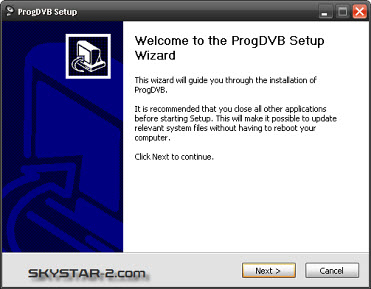
ProgDVB'nin çalışabilmesi için sürücü paketi ile birlikte gelen Server4PC yazılımının bilgisayarınıza yüklenmiş olması gerekiyor. Bu yüklemeyi yapmadan program çalışmamaktadır. Sürücüyü yüklerken bu yüklemeyi de yapmış olmalısınız. ProgDVB 'yi buradan indirebilirsiniz. Programın 4.x ve 6.x olmak üzere iki versiyonu mevcut. 6. sürüm .Net mimarisi üzerine kurulu olduğu için XPkullanıyorsanız Microsoft .NET Framework paketini yüklemek zorundasınız. Win7 için gerekli değil. Bilgisayarınıza indirdiğiniz ProgDVB install dosyasını çalıştırıyoruz. Next butonuna basıp devam ediyoruz.
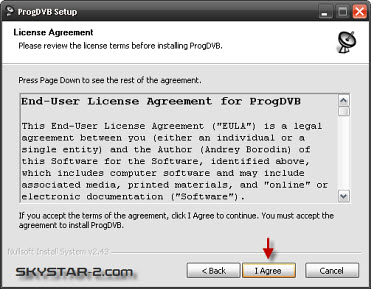
Lisans anlaşmasını kabul ediyoruz.
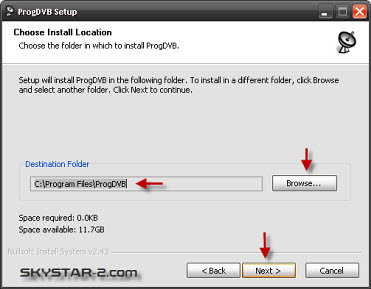
ProgDVB 'yi yüklemek istediğimiz yeri seçiyoruz. C:\Program Files\ProgDVB içine isterseniz farklı bir klasöre programı kurabilirsiniz.
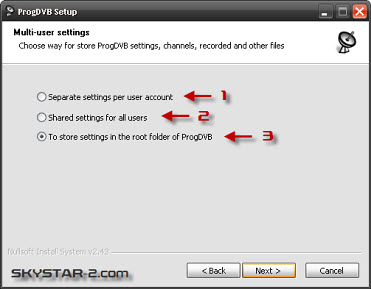
Açılan pencereden ProgDVB ayarlarının hesaplarınız için nasıl
saklanması gerektiğini belirliyoruz. Burada üç seçeneğiniz var;
1. Her kullanıcı için ayarlar ayrı ayrı saklanır. (C:\Documents
and Settings\"Kullanıcı Adınız"\ Local Settings\Application Data\Application
Data\ ProgDVB içinde)
2. Tüm kullanıcılarla paylaşımlı ayarlar. (C:\Documents and
Settings\All Users\Application Data\ ProgDVB içinde)
3. ProgDVB ana klasörü içinde ayarlarınız saklanır.
C:\Program Files\ProgDVB klasörü içinde.
Sizin için uygun olan ayarı seçin ve Next butonuna basın.
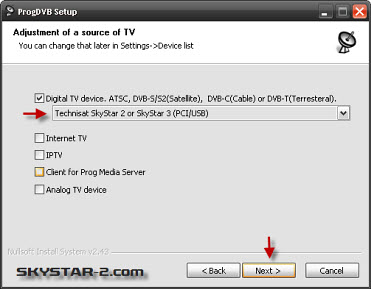
Kullandığınız kartı listeden seçiyorsunuz. Eğer Internet TV özelliğini kullanmak istiyorsanız. Internet TV kutucuğunu işaretlemelisiniz. IPTV adı üzerinde IPTV servisine sahipseniz seçin. Client for Prog Media Server yerel ağınızda ProgDVB ile paylaşıma açılmış bir yayını alacaksanız seçmelisiniz. Analog TV device seçeneğini eski analog tv kartınızı ProgDVB ile kullanacaksanız seçebilirsiniz.
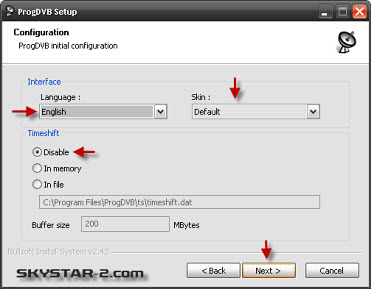
ProgDVB dilini şimdilik İngilizce seçiyoruz. Skin altında tercih ettiğiniz görünümü seçin. Timeshift yayını geri sarmak içindir. Disable ayarı timeshift özelliğini kapatır. Timeshift açıkken yayın belli bir süre kaydedilir ve siz yayını geri sarmak istediğiniz de kaydedilmiş görüntü gösterilir. İşte bu kaydın hafızada mı (in memory) yoksa dosyada mı (in file) tutulacağını buradan belirliyorsunuz. Bu özelliği kullanmayacaksanız Disable yapın.
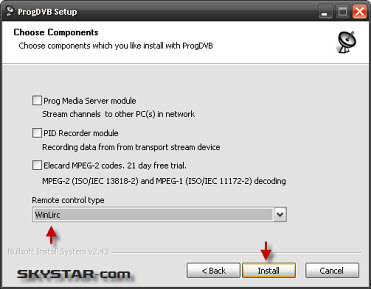
Prog Media Server module; yayını ağda paylaşıma açmak için.
PID Recorder module; herhangi bir kanalın tv, radyo veya data yayını
yapılan pidlerindeki ham veriyi kaydetmek için kullanabileceğiniz
bir eklentidir. Bir uydu kanalında ses görüntü ve şifreleme bilgilerini
taşıyan farklı pidler bulunur.
Elecard MPEG-2 codec seçeneğini kesinlikle boş bırakın.
Kurulum tamamlandıktan sonra. ProgDVB 'yi başlatmadan önce
Elecard MPEG-2 codec paketini
indirin. Aşağıdaki işlemleri sırasıyla uygulayın.
1) Filters klasörü içindeki tüm dosyaları C:\Program Files\ProgDVB\Filters
içine kopyalayın.
(Dosya değişimini onaylayın)
2) register.bat dosyasını çalıştırın (çift tıklayın).
3) elecard.reg dosyasına çalıştırın.
ProgDVB 'yi Türkçeleştirmek için
turkish_6x arşivi içindeki
tr-TR klasörünü ProgDVB dizini içine atın. (Dil seçimini Settings
- Language altından yapıyorsunuz ayarların etkin olması için
ProgDVB 'yi yeniden başlatmalısınız) Bu işlemlerden sonra programı
çalıştırabilirsiniz.